
Vendo a dificuldade com a qual alguns usuários lidam com o compartilhamento do NET Vírtua, resolvi escrever esse pequeno tutorial.
O problema começa com o modem do Vírtua, que é configurado para funcionar em modo bridge (ponte), atribuindo o IP real diretamente ao PC, portanto sem a possibilidade de uso do NAT (Network Address Translation) para rotear esse IP na rede local (LAN).
Além desse mero detalhe, que obriga o usuário do Vírtua a adquirir um roteador em separado, a NET controla o acesso à rede em nível de hardware, bloqueando o MAC Address (daqui em frente apenas MAC) da placa de rede usada para a conexão, evitando que qualquer outra placa de rede (ou computador) se conecte à rede Vírtua.
Assim, a configuração do roteador possui um detalhe a mais que deve ser levado em consideração, que é a clonagem do MAC da placa de rede, o que vamos explicar detalhadamente à frente.
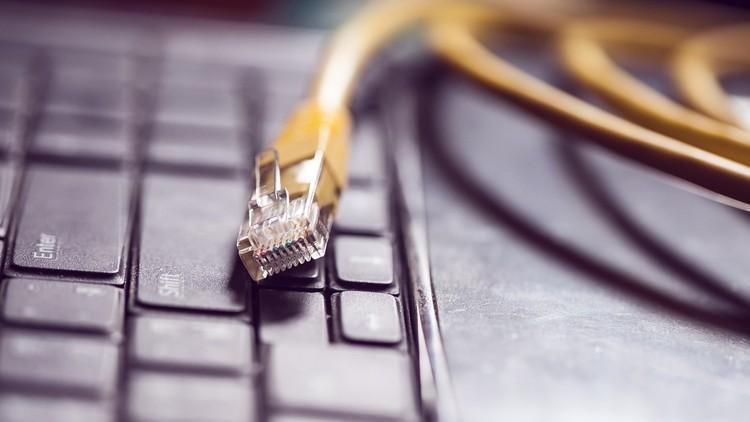
Primeiramente, esse é o esquema de montagem da rede necessário para a configuração do router.
Lembre-se de que o computador que tem acesso ao Vírtua deve ser o único conectado às portas LAN do router, e isso tem uma explicação: o roteador clonará o MAC da placa de rede e tomará esse MAC como seu MAC externo, da porta WAN. Se houver outro PC ou mesmo um hub ligado ao router, o MAC clonado poderá ser o errado.
Depois disso, deverá configurar sua placa de rede para obter o IP automaticamente, conforme abaixo.
Compartilhar o Vírtua usando o Roteador D-Link DI-604
Esse é o router que eu uso, por isso estou mais à vontade em falar dele.
Após instalar o roteador da forma descrita acima e configurar sua placa de rede para configuração de IP automática, abra o browser e digite o IP
192.168.0.1. Aparecerá uma tela de login, digite como usuário
admin e senha em branco.
Aparecerá a seguinte tela:
Nela, clique no botão
Run Wizard. Aparecerá uma janela de popup igual a abaixo.
Clique no botão
Next, e aparecerá a seguinte tela:
Atribua uma senha para o roteador, e confirme. Como é a primeira vez que configuramos, deixe a caixa
Old Password em branco. Clicando
Next, aparece a sequinte tela:
Selecione o fuso horário e clique em
Next. A tela abaixo aparecerá:
Marque a opção
Dynamic IP Address e depois clique em
Next. Aparecerá a tela a seguir:
Clique em
Clone MAC Address. Na tela abaixo, clique em
OK
A tela abaixo aparecerá com o MAC da placa de rede clonado. Clique em
Next
Na tela seguinte, aparecerá a mensagem de
Setup Completed. Basta você clicar em
Restart, que a configuração estará completa e o router será reiniciado.
Conecte-se novamente ao router, através do IP
192.168.0.1, clique na aba superior
Status, e uma tela como a abaixo, contendo seu IP real e configurações de DNS, deverá aparecer.
Sucesso! Agora já podes conectar os outros computadores ao router e ser feliz.
Compartilhar o Vírtua usando o Roteador US-Robotics USR8000
As fotos abaixo me foram enviadas pelo FernandoBaruk enquanto estava ajudando-o a configurar o roteador dele. Acho que ele não vai se zangar de eu postá-las aqui.
Após seguidas as mesmas etapas de montagem da rede e configuração da placa de rede, abra o browser e digite o IP
192.168.123.254.
Aparecerá uma tela de login. Não há senha nem usuário pré-definido, basta dar um Ok.
Clicando em
Status, a seguinte tela deverá aparecer. Nada a fazer nela.
Clicando no menu em
Primary Setup, essa tela aparecerá.
Se em
WAN Type não estiver setado
Dynamic IP Address, clique em
Change..., e a seguinte tela aparecerá.
Marque
Dynamic IP Address e depois em
Save. Clique no menu em
Tollbox, e a tela abaixo aparecerá.
Clique em
Clone MAC e depois em
Save. Clique em
DHCP Server e, na tela abaixo, selecione
Enable, depois clique em
Save.
Pronto, seu roteador está pronto para funcionar. Adicione os outros PCs nas poras LAN e compartilhe seu Vírtua.
___________________
Qualquer dúvida, correção ou dificuldade deve ser postada abaixo. Se alguém tiver um roteador diferente desses dois e quiser fazer um tutorial sobre ele, basta me mandar por e-mail ou MP que eu edito e posto ele aqui.